Altium Designer 基本快速鍵
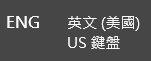
- 執行快速鍵時,請先切換至純英文輸入法
- Windows 8 之後,預設沒有純英文輸入法,需從系統自行新增
SCH / PCB 共用
原理圖與電路板共用快速鍵
| 位置 | 快捷鍵 | 功能 |
|---|---|---|
| SCH/PCB | Page Up | 放大 |
| SCH/PCB | Page Down | 縮小 |
| SCH/PCB | Ctrl + 滑鼠滾輪(前推) | 放大 |
| SCH/PCB | Ctrl + 滑鼠滾輪(後推) | 縮小 |
| SCH/PCB | 長壓滑鼠滾輪(前推) | 放大 |
| SCH/PCB | 按住滑鼠右鍵拖曳 | 搬移圖紙 |
| SCH/PCB | 滾動滑鼠滾輪 | 視窗畫面垂直偏移 |
| SCH/PCB | Shift + 滑鼠滾輪 | 視窗畫面水平偏移 |
| SCH/PCB | END 鍵 | 畫面刷新 |
| SCH/PCB | Z、A | 全圖紙物件檢視 |
| SCH/PCB | S、A | 選取圖面上所有物件 |
| SCH/PCB | 游標指向功能按 F1 | 線上即時說明,透過網路連結到 Altium 的線上 Document 頁面 |
| SCH/PCB | 功能執行時按 ~ | 可以查到當下功能有哪些快速鍵可以使用(點選列表也可以執行功能) |
| SCH/PCB | 右鍵 / ESC | 結束功能 |
| SCH/PCB | F11 鍵 | 開啟 / 關閉 Properties 面板 |
| SCH/PCB | G 鍵 | 切換工作格點 |
| SCH/PCB | Shift + E | 電氣吸附格點啟用 / 關閉 |
| SCH/PCB | 選取物件時按 Tab 鍵 | 會跳到屬性面板,可以編輯物件 |
| SCH/PCB | Ctrl + W | 導線繪製(Wire) |
| SCH/PCB | 佈線時按 Space 鍵 | 切換轉折方向 |
| SCH/PCB | Backspace 鍵 | 恢復至前一段走線 |
| SCH/PCB | J、C | 輸入零件序號,快速搜尋零件位置 |
| SCH/PCB | Shift + F | 點選物件,集體變更 |
| SCH/PCB | Ctrl + M | 量測距離 |
SCH 專用
原理圖專用快速鍵
| 位置 | 快捷鍵 | 功能 |
|---|---|---|
| SCH | V、D | 全圖紙物件檢視(包含圖框) |
| SCH | Space 鍵 | 90 度的逆時針旋轉 |
| SCH | Shift + Space | 90 度的順時針旋轉 |
| SCH | X 鍵 | 水平翻面(PCB 包裝禁用) |
| SCH | Y 鍵 | 垂直翻面(PCB 包裝禁用) |
| SCH | Ctrl + C | 複製 |
| SCH | Ctrl + V | 貼上 |
| SCH | Ctrl + R | 可連續動作 |
| SCH | 佈線時按 Shift + Space 鍵 | 佈線模式 90 >> 45 >> Any Angle >> Auto Wire 依序循環 |
| SCH | Ctrl 鍵按住拖曳零件 | Always Drag 啟用時,使用 Ctrl 鍵可以斷線搬移 |
| SCH | T、A、A | 自動編序 |
| SCH | C、C | ERC 檢查 |
PCB 專用
電路板專用快速鍵
| 位置 | 快捷鍵 | 功能 |
|---|---|---|
| PCB | V、F | 全物件檢視(只針對板子中) |
| PCB | Shift + H | 開啟 / 關閉抬頭顯示器 |
| PCB | Shift + G | 移動 / 固定抬頭顯示器 |
| PCB | Shift + D | 開啟 / 關閉偏移量(dx 與 dy 值) |
| PCB | Q 鍵 | 切換單位 |
| PCB | Ctrl + Q | 換算單位 |
| PCB | L 鍵 | 開啟 View Configuration 面板 |
| PCB | * 鍵 | 電氣層面切換 |
| PCB | + / - 鍵 | 所有層面切換 |
| PCB | Shift + S | 單層檢視 |
| PCB | 2(@)/ 3(#) | 切換 2D / 3D |
| PCB | Shift + Z | Show 3D Bodies 檢視設定 Off / On |
| PCB | J、O | 游標跳至原點 |
| PCB | J、L | 游標跳至輸入的座標 |
| PCB | D、K | 板層堆疊管理 |
| PCB | R 鍵 | 移動模式(禁止 / 推擠 / 忽略) |
| PCB | 移動零件時按 Ctrl 鍵 | 可捕捉零件邊作對齊 |
| PCB | 移動零件時按 Shift 鍵 | 可捕捉零件腳作對齊 |
| PCB | 佈線時 Ctrl + Shift + 滾輪 | 電氣層面切換 |
| PCB | Shift + R | 依序 7 種佈線模式循環 |
| PCB | [ 與 ] | 遮罩淡化效果呈現暗 / 明 |
| PCB | Shift + C | 清除效果(含遮罩淡化) |
| PCB | , 與 . | 減少 / 增加弧角模式的 R 角大小(每一按鍵 1mil) |
| PCB | Shift + , 與 Shift + . | 減少 / 增加弧角模式的 R 角大小(每組合 10mil) |
| PCB | Shift + W | 常用線寬值取用 |
| PCB | 佈線時按 *(數字鍵盤) | 打孔換層佈線 |
| PCB | 佈線時按 Shift + D | 啟用 / 關閉自動移除迴圈 |
| PCB | 佈線時按 Ctrl + W | 顯示可佈線範圍 |
| PCB | 佈線時按 3 鍵 | 依據 Min / Preferred / Max 規則切換線寬 |
| PCB | 打孔時按 4 鍵 | 依據 Min / Preferred / Max 規則切換鑽孔大小 |
| PCB | 佈線時按 2 鍵 | 打孔不換層佈線 |
| PCB | Ctrl + 點擊線段 | 單條 Highlight 檢視 |
| PCB | Ctrl + Shift 點擊線段 | 多條 Highlight 檢視 |
| PCB | M、D | 再點線段作不斷線拖曳 |
| PCB | M、M | 再點線段作斷線拖曳 |
| PCB | M、B | 再點線段可拉出彎折區 |
| PCB | E、K | 切線 |
| PCB | U、U、A | 拆除電路板中的全部線段 |
| PCB | U、U、N | 拆除同一網路名稱的線段 |
| PCB | U、U、C | 拆除接腳與接腳間的線段 |
| PCB | U、U、O | 拆除該零件所連接的線段 |
| PCB | U、U、R | 拆除點選區間內的線段 |