層面堆疊設定
PCB 層面堆疊的定義是成功建立印刷電路板設計的關鍵要素。現代 PCB 的佈線不再只是一系列簡單的傳遞電能的銅線連接,而是設計為一系列電路元件或傳輸線。尤其是高速 PCB 設計,不僅是材料上的選擇,層面堆疊順序分配與層數、線寬和間距之間的平衡,以及差動對的設定等,還有許多其他設計考慮因素,包括:層面配對、導孔設計、是否需要背鑽、軟硬結合板要求、銅厚等。新一代層面堆疊管理器為您解決所有這些需求。
開啟層面堆疊管理器(Layer Stack Manager)
選擇 Design » Layer Stack Manager。新版本開啟 LSM 已經不再是對話框,而是類似檔案開啟的方式,可以在 PCB 與 LSM 之間來回切換。因此要注意編輯後記得存檔,設定才會同步到 PCB。
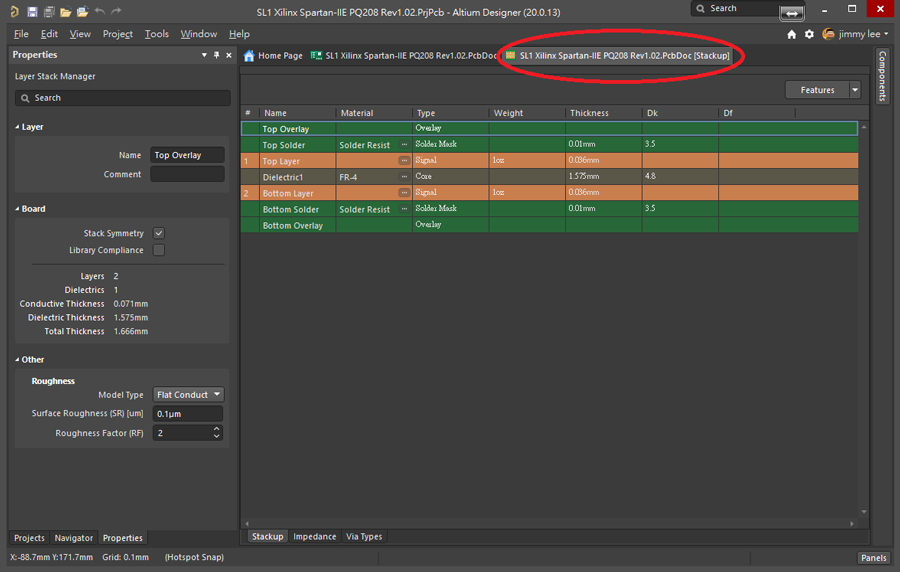
功能概要
- 層面顯示在工作區內,可在工作區內直接編輯,或透過屬性編輯面板編輯(透過右下方
 可叫出屬性編輯面板)
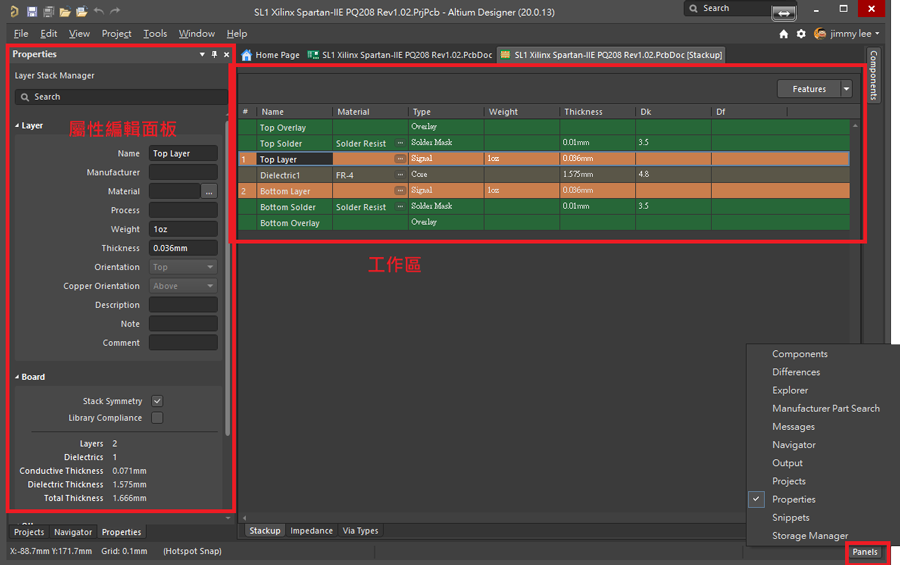
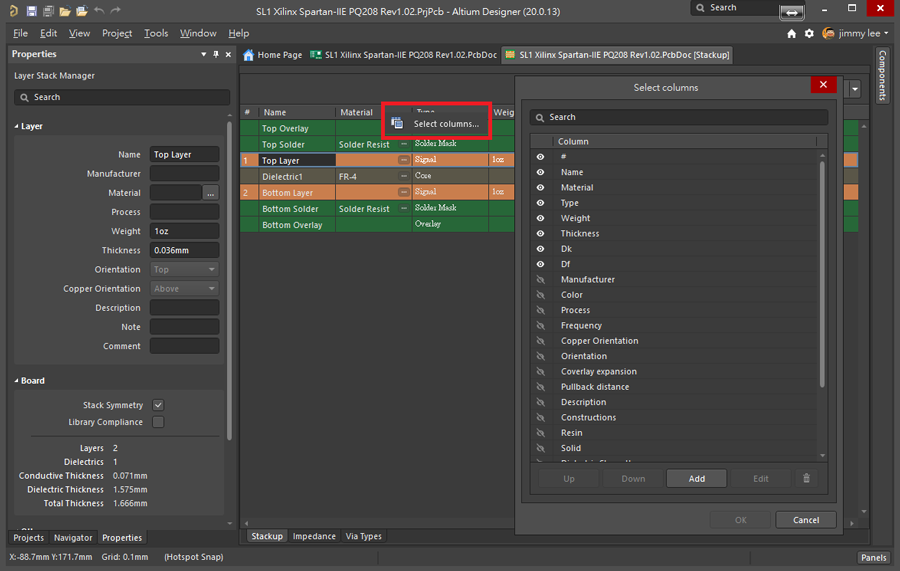
- 在各欄位名稱上右鍵點選
 Select columns 可以編輯顯示或關閉各欄位
- 層面堆疊管理器有多種模式,包括:層面堆疊(Stackup)、阻抗(Impedance)和導孔類型(Via Types)
- 導孔類型(Via Types)選項定義導孔連接哪些層(即盲埋孔狀態),可通過設計規則或手動定義所放置導孔的屬性(Via 直徑大小、孔徑大小)
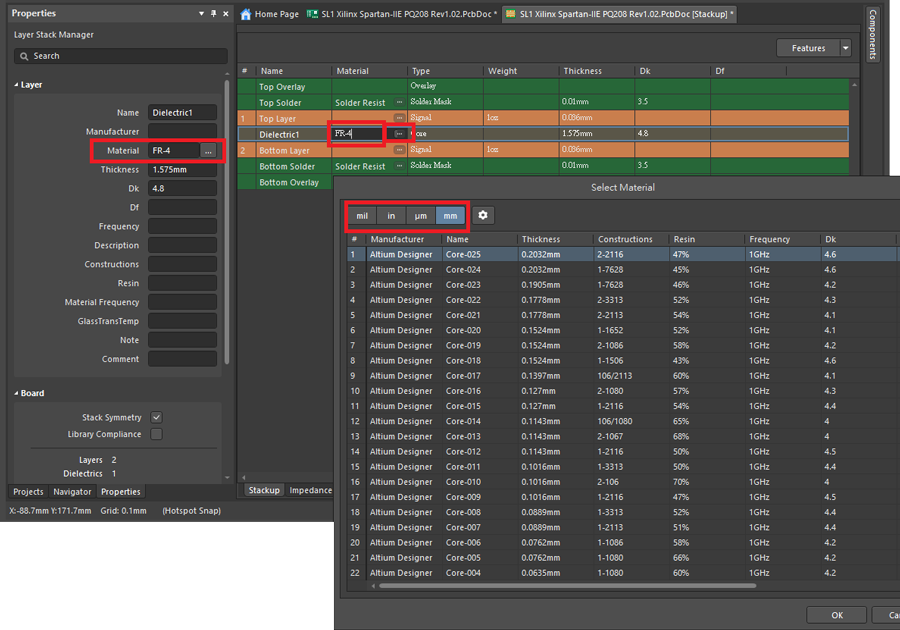
- 透過材質(Material)欄位或屬性編輯視窗中的省略號圖示(
 )可進行編輯
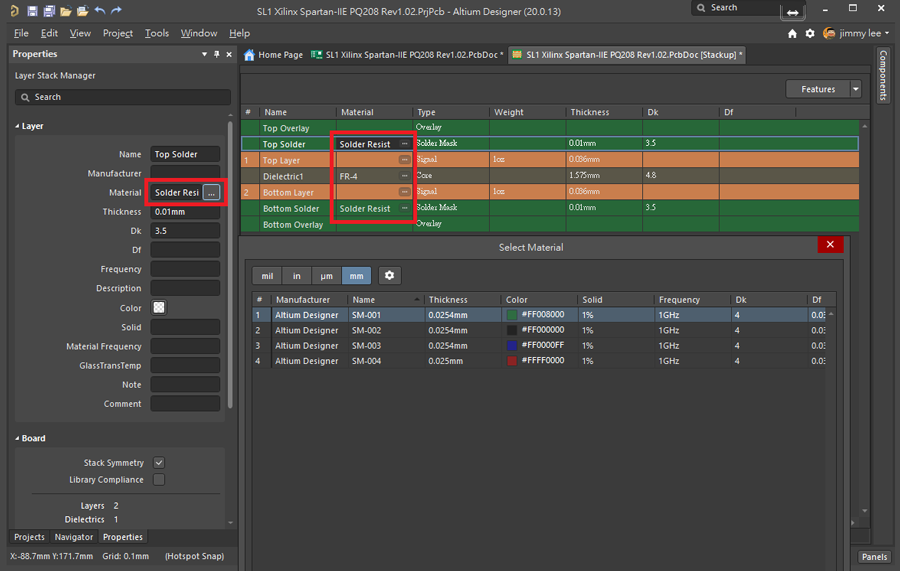
- 各欄位內容可以複製貼上任意編輯
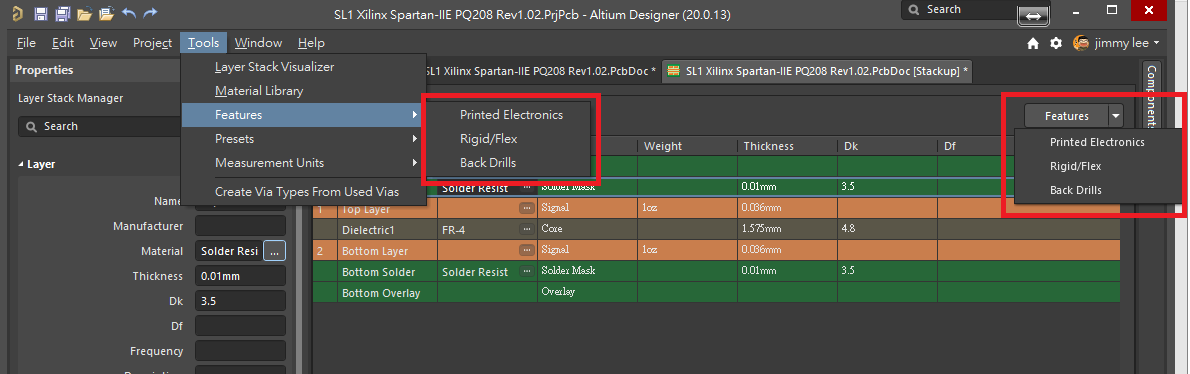
- 可通過功能 Features
 按鈕或 Tools » Feature 子功能選單啟用印刷電子產品(Printed Electronics)、軟硬結合板(Rigid/Flex)和背鑽(Back Drills)設計功能
Layer Stackup(層面堆疊)
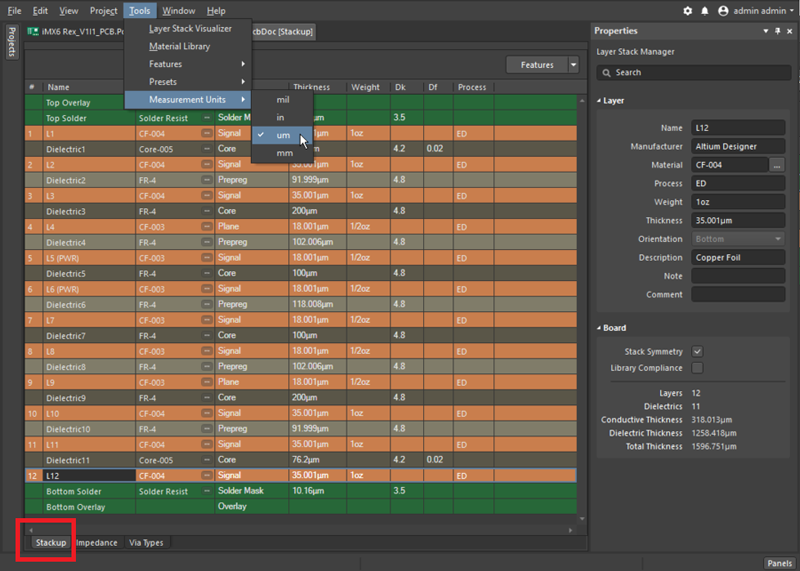
- Tools > Measurement Unit 可選擇單位
- 右鍵點選層面會出現選單,或使用工具列 Edit » Add Layer 指令。當現有的相鄰層也是電氣層時,增加電氣層也將同時增加介電層
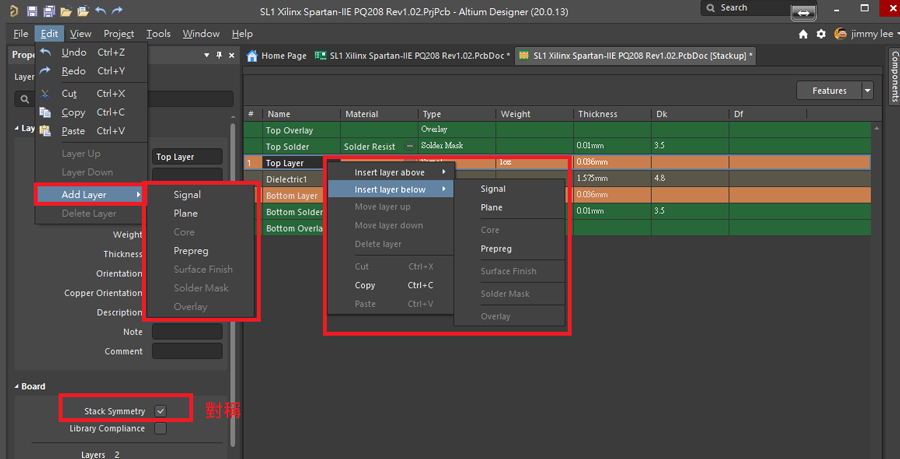
- 如果啟用了堆疊對稱性(Stack Symmetry),則會以對稱的形式增加層面,並以中間介電層為中心
- 材料層可以直接輸入材料,或點選()選擇材質,亦可在屬性編輯面板中選擇
- Insert Layer above(往上加一層)——選到 Top 層面就不會顯示,因為 Top 是最上面一層,不可能再往上加
- Insert Layer below(往下加一層)——選到 Bottom 層就不會顯示,因為 Bottom 是最底層,不可能再往下加
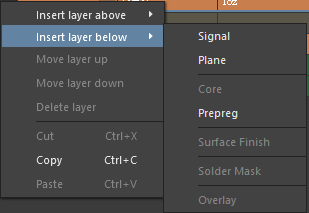
- Move layer up/down — 往上 / 下移動一層
- Signal 電氣層 / 走線層,新增此類型層面可走線可鋪銅
- Plane 鋪地層,新增此層面不能走線只能做訊號分割
Impedance Calculations(阻抗計算)
高速 PCB 設計的關鍵因素是仔細控制信號佈線路徑的阻抗——這種方法稱為受控阻抗佈線,有助於保持信號的完整性,並降低電磁輻射的可能性。
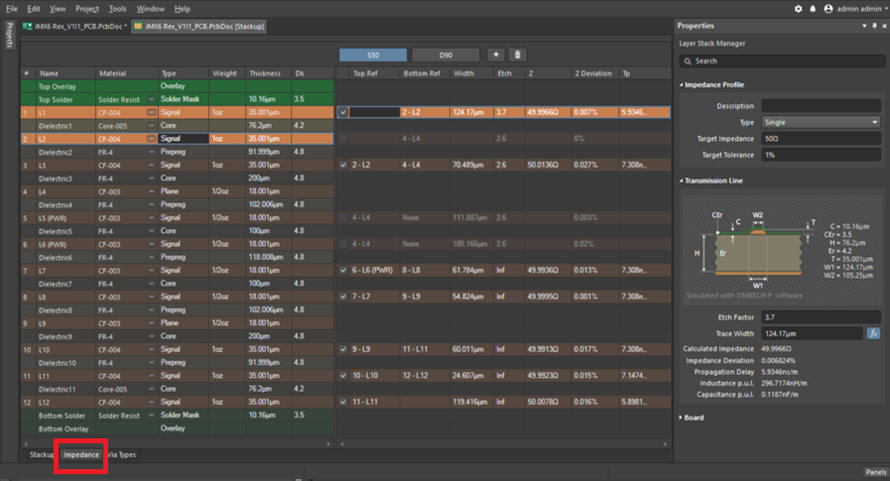
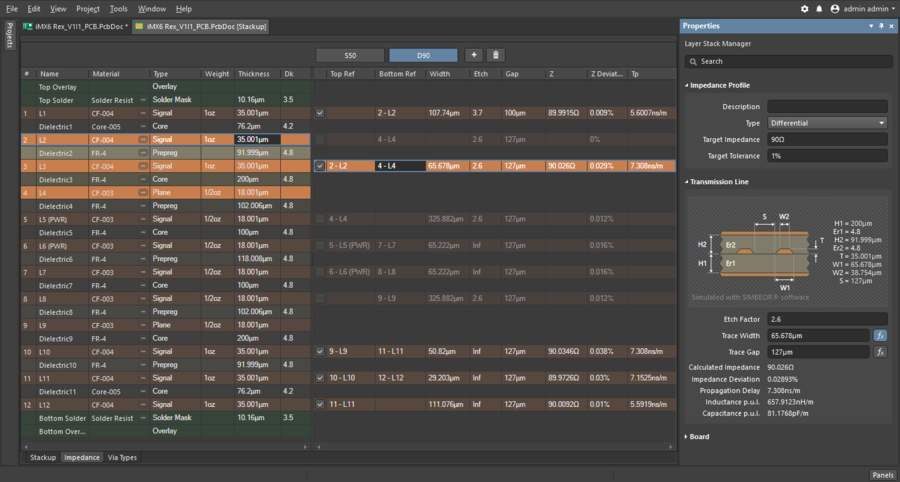
- 點選下方的 Impedance,點選
 以增加一個新的阻抗配置,在屬性編輯面板中定義 Type 類型、Target Impedance 目標阻抗和 Target Tolerance 目標容許誤差
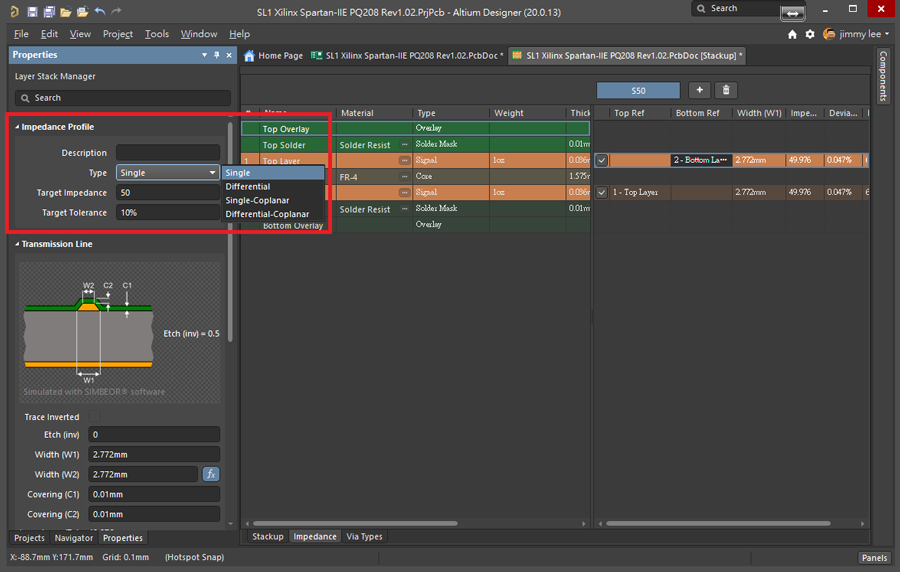
- 對於層面堆疊中的每個信號層,會在右側「阻抗配置文件」區域中顯示一個層。使用圖層複選框可為該圖層啟用當前的阻抗配置文件
Via Types(導孔類型)
導孔可在 Z 平面中的各層之間提供信號連接。傳統上,在製造各層後要鑽導孔,因此它們必須從電路板的一面穿透到另一面。通過在製造過程中特定步驟進行鑽孔,可以建立只跨越兩個相鄰信號層的導孔——盲孔(從表面進入)和埋入孔(完全在內部)。AD 支援所有這些導孔類型。
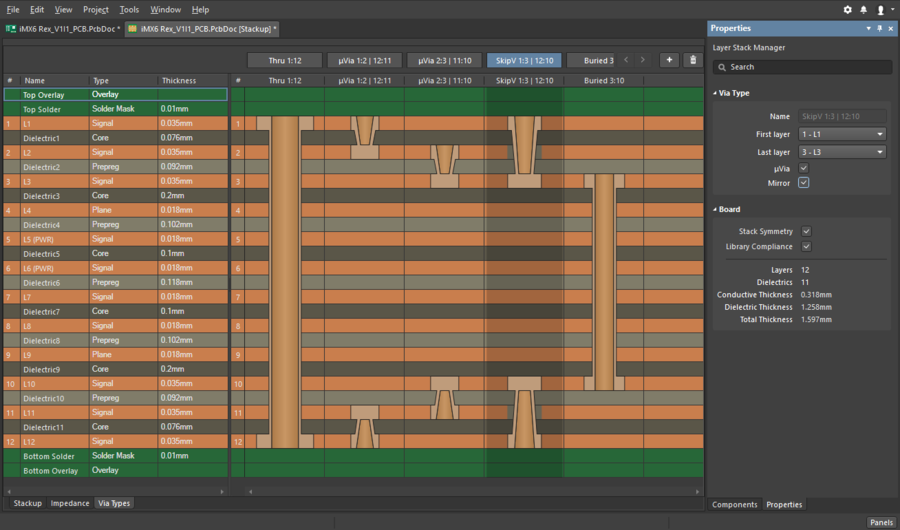
- 「導孔類型」選項用於定義設計中使用的導孔的允許 Z 平面跨層要求
- 放置在設計中的導孔直徑和孔徑大小(X&Y 屬性)由以下方式控制:預設選項針對手動放置的導孔;或使用走線設計規則(若在交互式走線中放置導孔)
- 新增導孔類型中會包含一個導孔設定,含導孔所跨的第一層和最後一層。預設導孔不能刪除
- 單擊 按鈕增加其他「導孔類型」,在屬性編輯面板中定義 Type、FirstLayer、LastLayer(例如 Thru 1:2)
- 軟體將根據所選的圖層自動偵測類型,並自動命名
- 如果需要 µVia,請勾選 µVia 選項。當導孔跨越相鄰的層或相鄰的 +1(跳過導孔)時,此選項才可用
- 如果「層面堆疊」啟用了 Stack Symmetry(層面堆疊對稱性)選項,則 Mirror(鏡射)選項將可用於選定的 Via Properties(導孔屬性)
- 放置導孔時會有 Name 屬性下拉選單,可選擇已定義的所有導孔類型
- 交互式走線狀態下:若有多種導孔類型可用,按 6 快速鍵可循環選擇可用的導孔類型
Back Drills(背鑽)
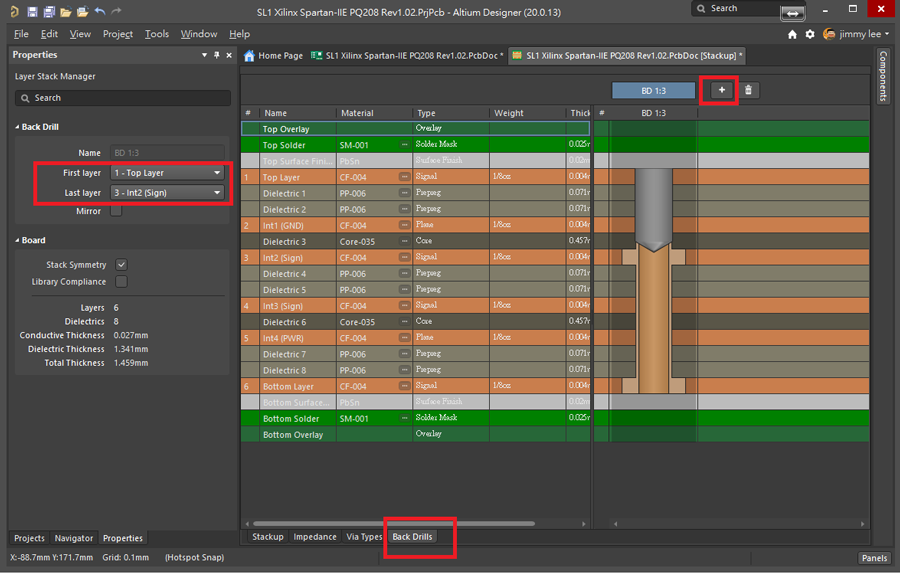
- 在 Tools » Features » Back Drills 啟用背鑽,之後會出現在 Via Types 標籤右邊
- Back Drills 選項中單擊 按鈕增加新的背鑽定義
Rigid/Flex Design(軟硬板設計)
可以將 PCB 製造為硬板、軟性或軟硬結合板。為了實現此多層層面堆疊,需定義具有不同層面堆疊要求的電路板各區域。
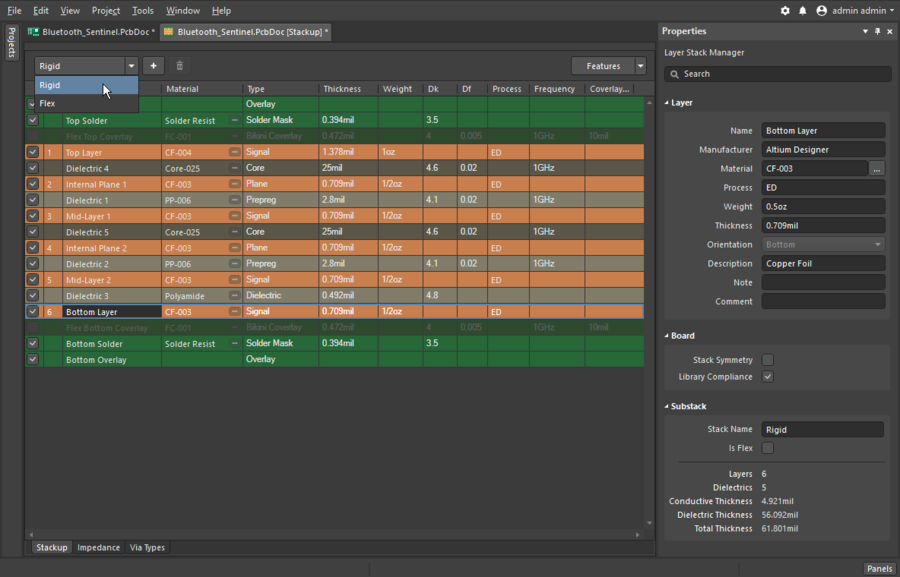
通過選擇 工具 » 功能 » Rigid/Flex 硬性 / 軟性選項或使用  按鈕來定義其他層面堆疊。
- 啟用「硬性 / 軟性」選項後,可在上方按鈕切換 Rigid/Flex
- 單擊 按鈕增加一個新的子層面堆疊
- 編輯層面堆疊名稱,然後在屬性面板中根據需要設置 Is Flex。當為 X / Y 堆疊區域分配圖層子堆疊時,命名子堆疊會有所幫助
- 使用圖層啟用複選框,僅啟用該子堆疊中所需的那些圖層
Printed Electronics(印刷電子)
電子產品設計的一個令人激動的進步是能夠將電子電路直接印刷到成為產品一部分的基材(例如塑料成型品)上。正在開發用於「印刷」電路的多種技術,包括:激光沉積、3D 列印和沖壓。使用印刷電子產品,不再需要剛性玻璃纖維 PCB 基板,電路直接形成在產品上,導體最終遵循產品表面的形狀和輪廓。
- 通過選擇 工具 » 功能 » 印刷電子選項為印刷電子配置層面堆疊
- 傳統的電介質層未用於印刷電子產品中,而是在必須交叉佈線的地方印刷了局部電介質片。啟用「印刷電子設備」選項後,將從層堆疊管理器中的層堆疊中刪除所有介電層
- 銅信號層稱為導電層,介電層稱為非導電層
- 通過在非導電層上放置適當形狀的區域對象來定義介電板塊
Layerstack Visualization(層面堆疊檢視)
驗證圖層的層面堆疊的一種絕佳方法是將其以 3D 檢視呈現。
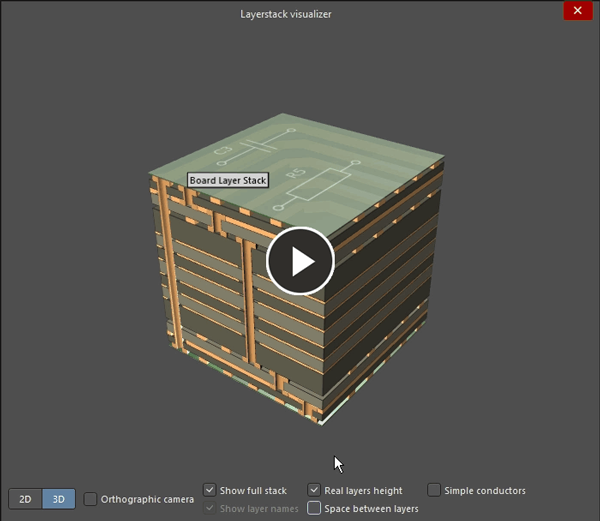
- 選擇 Tools » Layerstack Visualizer 打開層面堆疊圖示化
- 使用各選項配置圖層堆疊樣式
- 按住右鍵並拖動可以在檢視器中調整定位
- 左鍵單擊圖像,然後按 Ctrl + C 將圖像複製到 Windows 剪貼簿
使用 Layerstack 範本
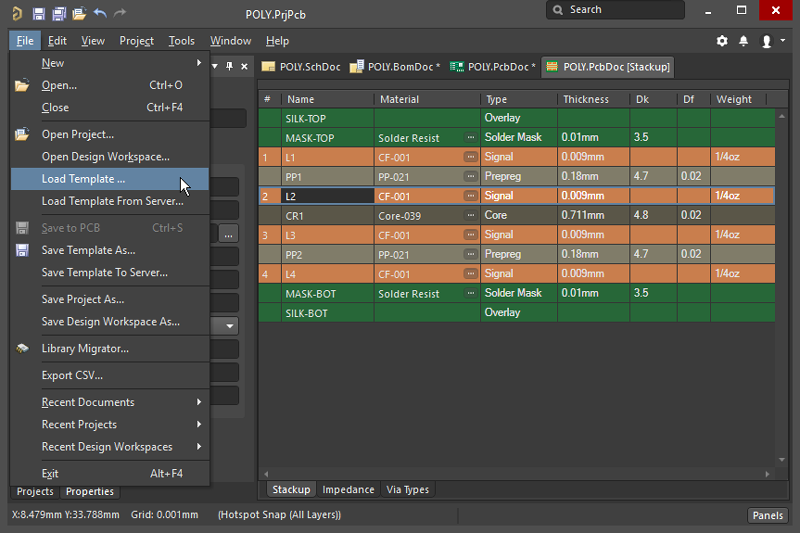
- 使用 File 選單中的 Load Template 載入範本和 Save Template 保存範本指令,可載入層面堆疊或將當前層面堆疊另存為範本