PCB 格點應用
- 格點(Polar Grids)如何設定?
- 格點(Cartesian Grids)如何設定?
- 如何開啟/關閉當游標移往走線時,線段邊會有亮顯的設定?
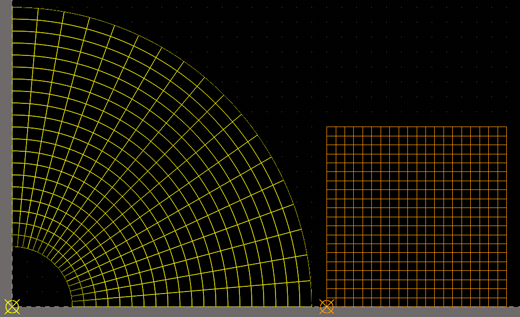
示範圖
1
格點(Polar Grids)如何設定?
適用於 AD Release 10 版本之後
步驟 1
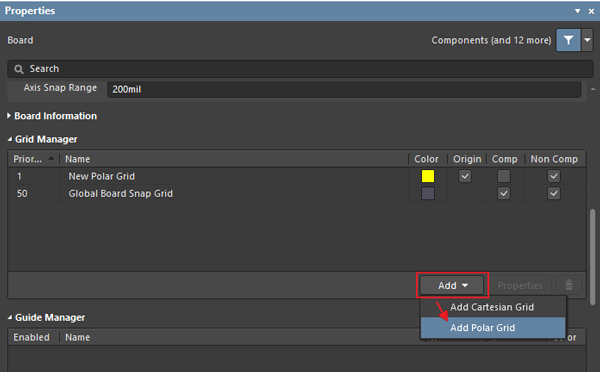
Panels → Properties → Grid Manager
步驟 2
點選 Add → Polar Grids,並點選兩下該 Grid 項目
步驟 3
設定細項
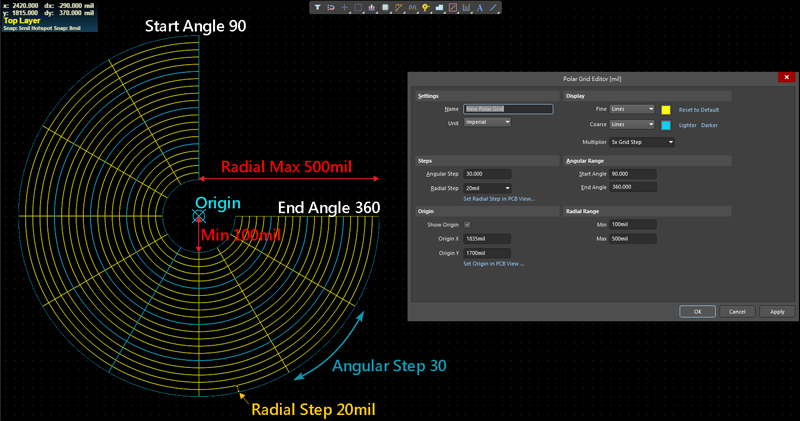
- 3.1 Setting → 定義該格點名稱與單位選擇
- 3.2 Steps → Angular Step 定義圓周各角度需求;Radial Step 定義半徑等分區塊
- 3.3 Origin X, Y → 定義 Grids 範圍的原點位置,可利用 Set Origin in PCB View... 直接在圖面上點選設定
- 3.4 Display → Fine 設定內格點顯示樣式與顏色;Coarse 設定外格點顯示樣式與顏色(Line 線狀、Dot 點狀);Multiplier 縮放時的格點倍率
- 3.5 Angular Range → 定義 Polar Grids 整體範圍
- 3.6 Radial Range → 定義 Polar Grids 原點所延伸出來的半徑範圍(如設 0 則從原點開始);Min(最小範圍);Max(最大範圍)
2
格點(Cartesian Grids)如何設定?
適用於 AD Release 10 版本之後
步驟 1
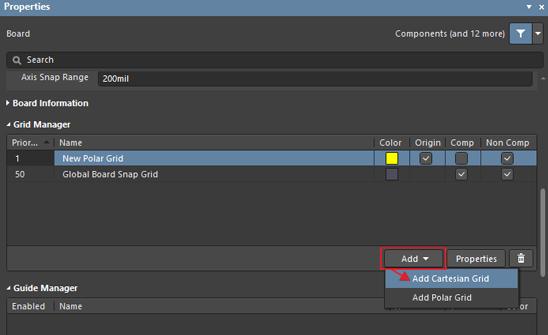
Panels → Properties → Grid Manager
步驟 2
點選 Add → Cartesian Grids,並點選兩下該 Grid 項目
步驟 3
設定細項
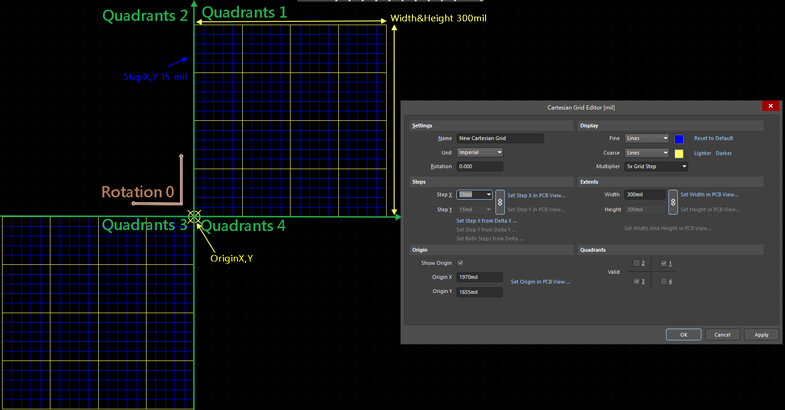
- 3.1 Setting → 定義該格點名稱、單位選擇與旋轉角度設定
- 3.2 Origin X, Y → 定義 Grids 範圍的原點位置,可利用 Set Origin in PCB View... 直接在圖面上點選設定
- 3.3 Steps → 定義 X, Y 格點大小(旁邊鏈條點開可以設定 X, Y 不同值)
- 3.4 Display → Fine 設定內格點顯示樣式與顏色;Coarse 設定外格點顯示樣式與顏色(Line 線狀、Dot 點狀);Multiplier 縮放時的格點倍率
- 3.5 Extents → 定義 Cartesian Grids 原點開始的 Width & Height 延伸範圍(旁邊鏈條點開可以設定 X, Y 不同值)
- 3.6 Quadrants Valid → 設定 Cartesian Grids 分布區域
3
如何開啟/關閉走線亮顯設定?
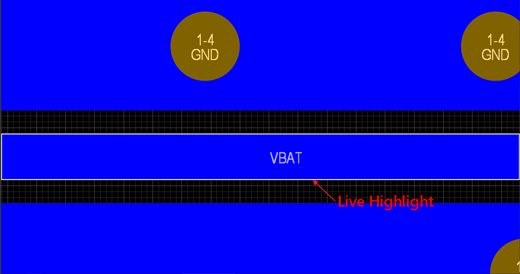
當將游標移往佈線線段時,其線段的邊框處都會有閃爍的亮顯表示。在 PCB 檔案裡,按住 Shift 鍵並將游標移往佈線線段上,其線段的邊框處即會出現閃爍的亮顯表示。
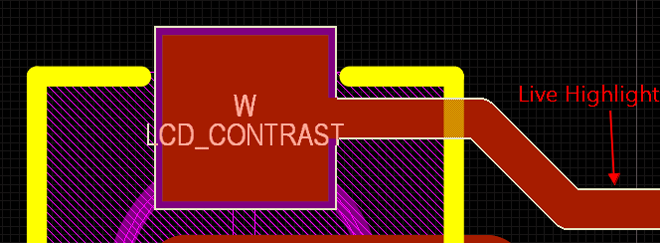
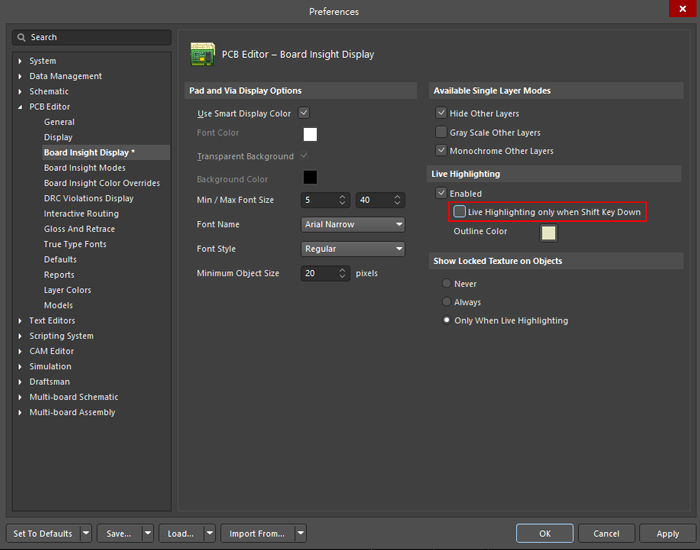
在 Preferences 中,將 Live Highlighting only when Shift Key Down 選項取消勾選後,無須按住 Shift 鍵,游標移往走線時即可直接顯示邊框亮顯。